
Bardzo często użytkownicy Androida napotykali błędy 941 lub Google Play Market nie działa, nie uruchamia się, wszystko czas płynie tak dalej. Zastanów się, jak rozwiązać ten problem Problem tkwi w szczegółowych instrukcjach.

Dlaczego Play Market nie działa?
Najczęstsze awarie i problemy z Google Play Rynek to: problemy techniczne samej usługi, stałe Błędy w pracy, aplikacja ulega awarii przez cały czas i nie działa. W W tym artykule przedstawiono kilka rozwiązań służących do poprawiania danych. błędy Polecamy również artykuł na ten temat:
- Co oznaczają błędy w Sklepie Google Play?
- Zarejestruj się w sklepie Google Play
Google Play nie działa – jak go naprawić?
- Uruchom ponownie Androida
Pierwszą rzeczą do zrobienia jest ponowne uruchomienie urządzenia. Często może to rozwiązać problem związany z Google Play, ale także także jeśli system zwalnia lub zawiesza się. Jeśli to nie pomogło aby rozwiązać problem, zobacz następny akapit.
- Zresetuj Google Play Market
- Przejdź do ustawień.
- Otwórz „Aplikacje” lub „Menedżer aplikacji”.
- Znajdź sklep Google Play na liście i kliknij go.
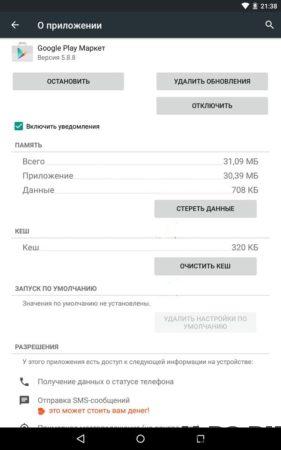
- W oknie ustawień aplikacji wybierz „Usuń dane” i „Wyczyść pamięć podręczną”.
- Odinstaluj aktualizacje rynku Google Play
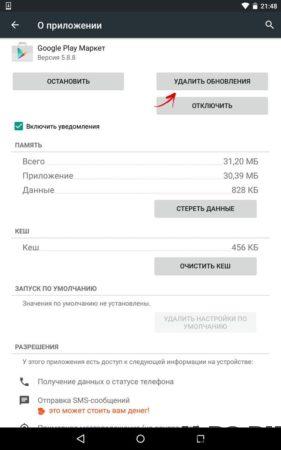
Powtórz 3 kroki od punktu 2, dopiero teraz kliknij „Odinstaluj aktualizacje”. Spowoduje to powrót Play Market do stan początkowy w momencie instalacji.
- Zresetuj aplikację Usługi Google Play
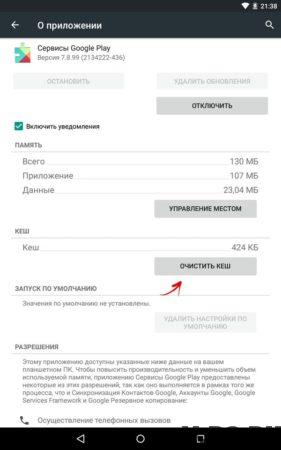
Przejdź do ustawień, otwórz „Aplikacje” i znajdź na liście „Usługi Google Play”. Otwórz i również wyczyść pamięć podręczną i dane.
- Wyczyść pamięć podręczną i dane Google Services Framework
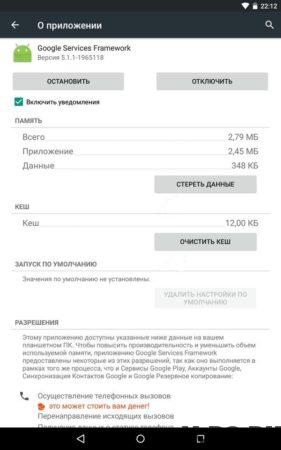
Przejdź do „Ustawienia” → „Aplikacje” → zakładka „Wszystkie”. Wybierz „Google Services Framework”. Kliknij Usuń dane ”i„ Wyczyść pamięć podręczną ”.
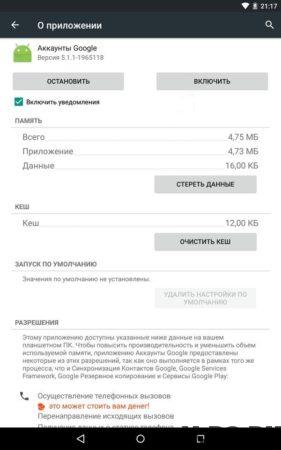
- Konta Google wyłączone
Przejdź do „Ustawienia” → „Aplikacje” → zakładka „Wszystkie”. Wybierz „Konta Google”. Jeśli ta aplikacja będzie wyłączone, włącz to.
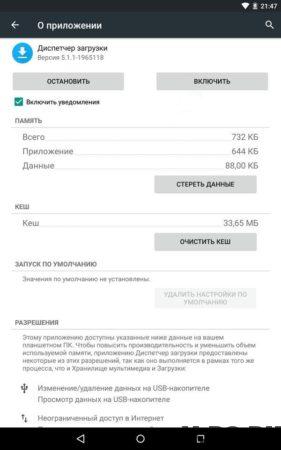
- Włącz Menedżera pobierania
W sekcji aplikacji przejdź do karty „Wszystkie” i otwórz „Menedżera pobierania”. Jeśli masz to wyłączone, Kliknij „Włącz”.
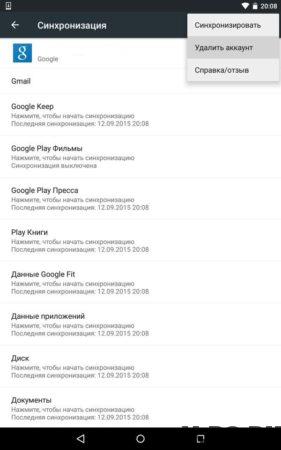
- Usuń swoje konto Google i przywróć je.
Wykonaj kopię zapasową danych i wybierz w punkcie 6 „Usuń konto”.
- Aplikacje blokujące Google Play Market
Niektóre aplikacje mogą blokować Play Rynek Na przykład słynna aplikacja Freedom, umożliwiając dokonywanie zakupów w grach i programach za darmo, może zakłócać normalne działanie sklepu z aplikacjami Google.
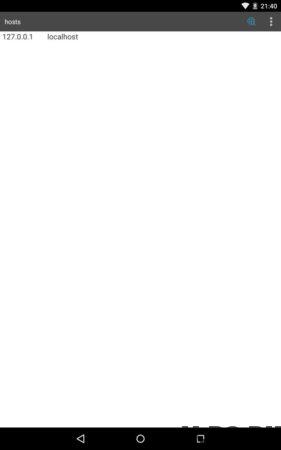
- Skonfiguruj plik hosts
Jeśli masz zainstalowaną aplikację Freedom, to przedmiot dla ciebie. Ta metoda wymaga uprawnień roota. Dla Najpierw wyłącz aplikację Freedom (w menu programu, „Stop”), a dopiero potem go usuń. Po tej instalacji Zrootuj aplikację Explorer lub daj rootowi dostęp ES Explorer. Następnie znajdź ścieżkę / system / etc / plik hosts, otwórz go za pomocą edytora tekstu i zostaw tylko ten wiersz (jeśli nie, napisz go):
- Zresetuj (twardy reset) Android
Jest to najbardziej radykalna metoda usuwania wszystkich danych pamięć wewnętrzna. Dane na karcie pamięci pozostaną nietknięty
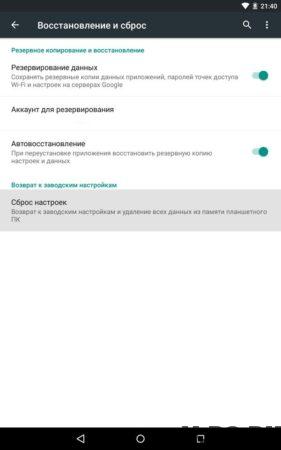
Ta metoda na pewno Ci pomoże, najważniejsza rzecz przed nią za pomocą utwórz kopię zapasową systemu. Na początku Podczas uruchamiania możesz przywrócić wszystkie dane z kopii zapasowej.
- Sprawdź swoje połączenie internetowe
Sprawdź połączenie sieciowe. Jeśli nie otworzysz żadnego w przeglądarce, uruchom ponownie router i skonfiguruj połączenie z internet.
- Ustaw prawidłowy czas (błąd „Połączenie brakuje ”)
Ustaw prawidłową godzinę i poprawnie wskaż strefę czasową. Jest lepszy po prostu zsynchronizuj te ustawienia z siecią. Aby to zrobić, przejdź do „Ustawienia” → „Data i godzina” i zaznacz pole obok pozycji Data i godzina w sieci oraz strefa czasowa w sieci.