
Dlaczego ikona języka znika z paska zadań systemu Windows
Przyczyn zniknięcia ikony języka wprowadzania może być wiele. Oni może być:
- Pokonaj system operacyjny przez złośliwe oprogramowanie;
- Zainstalowany pasek narzędzi lub inna modyfikacja aplikacji konfiguracja paska zadań;
- Niepoprawna zmiana konfiguracji języka wejściowego w systemie i inne
Przywracanie ikony języka w systemie Windows
Funkcje procedury przywracania ikony języka wprowadzania w panelu zadania różnią się w zależności od systemu operacyjnego system. Ponieważ ten problem występuje najczęściej w systemie Windows XP i 7 (wcześniejsze wersje i Vista nie mają sensu rozważać), Zastanowimy się nad sposobami rozwiązania tego dokładnie w tych systemach.
Odzyskaj kultowy język w systemie Windows XP
W większości przypadków problem z wyświetlaniem panelu ikonę języka zadania można naprawić w prosty sposób.
Krok 1. Aby przywrócić ikonę języka w systemie Windows XP musisz zrobić RMB (LMB dla osób leworęcznych) na pasku zadań i w z menu kontekstowego wybierz element „Panele narzędzia ”, a następnie kliknij pozycję podrzędną„ Pasek języka ”. Częściej po wszystkich tych czynnościach pojawi się ikona. 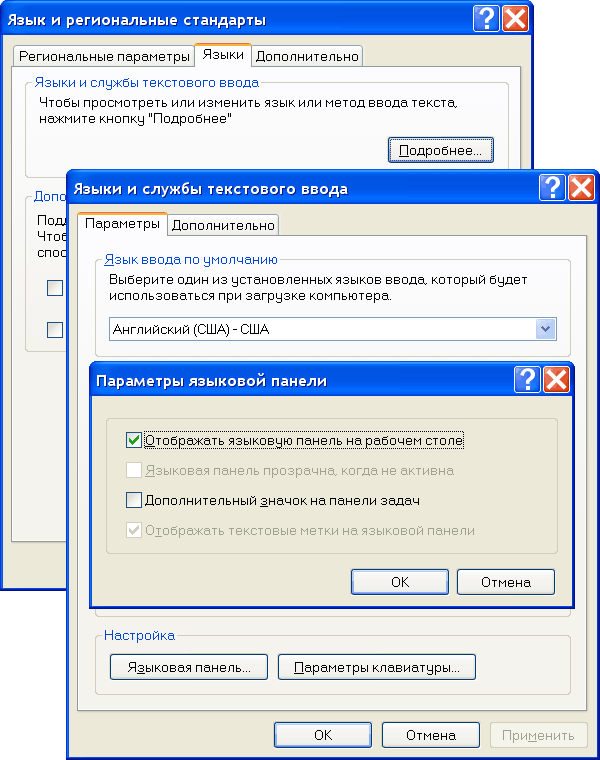
Krok 2. Ale opisana procedura nie pomaga zawsze zwracaj ikonę języka na pasek zadań.
- Jeśli w twoim przypadku odpowiednie działania nie doprowadziły do oczekiwany wynik, musisz przejść do „Panelu sterowania”.
- Tam musisz kliknąć pozycję „Język i region standardy ”, aw oknie, które zostanie otwarte, przejdź do zakładki„ Języki ”.
- W sekcji „Języki i usługi wprowadzania tekstu” będą znajdować się Przycisk Szczegóły.
- Klikając na niego, otworzy się kolejne okno, w którym my Zainteresowany przyciskiem „Pasek języka”.
- Kliknij i poszukaj pola wyboru „Wyświetl pasek języka na pulpicie table “- aktywuj zaznaczenie w nim. Zastosuj parametry.
Zdarza się, że ikona jest niedostępna ze względu na zawarte „Usługi dodatkowe”. Sprawdź: czy jest to w oknie „Zaawansowane” znacznik wyboru w polu wyboru „Wyłącz dodatkowe usługi tekstowe”. Jeśli tak, musisz go usunąć, a następnie zastosować zmiany.
Krok 3. Jeśli to nie prowadzi do pożądanego wynik najprawdopodobniej sam plik nie jest ładowany do pamięci, odpowiedzialny za ikonę zmiany języka.
Spróbuj wykonać następujące czynności:
- Wykonaj kombinację klawiszy „CTRL + R” w polu z etykietą Aby „otworzyć” okno, które się pojawi, wpisz ctfmon.exe i naciśnij enter.
- Jeśli pojawi się ikona, oznacza to, że po prostu zniknęła autoload.
- Aby go tam dodać, musisz przejść do menu Start, znajdź jest „Uruchamianie”.
- A w oknie, które zostanie otwarte, dodaj plik do listy (to położony wzdłuż następującej ścieżki: „C: \ Windows \ System32 \ ctfmon.exe”).
Odzyskaj kultowy język w systemie Windows 7
Wszystkie metody oprócz XP są odpowiednie również dla systemu Windows 7. Wyjątkiem jest konfiguracja za pomocą „Panelu sterowania”. 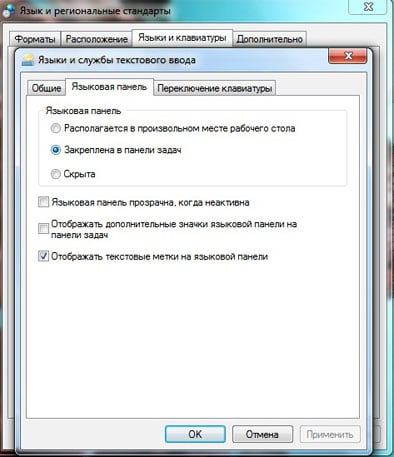
- Aby spróbować zwrócić pasek języka w systemie Windows 7, potrzebujesz uruchom „CTRL + R”, w polu tekstowym wpisz „intl.cpl” i naciśnij Enter
- Następnym krokiem jest przejście do zakładki „Języki i klawiatury” i kliknięcie przez „Zmień klawiaturę”.
- W oknie, które się pojawi, musisz przejść do zakładki „Język panel ”, w którym należy zaznaczyć pole wyboru„ Naprawiono pasek zadań ”.
- A następnie zastosuj nowe ustawienia.
W 90% metod opisanych powyżej możesz zwrócić ikonę języka dane wejściowe na pasku zadań.