
Jeśli po zainstalowaniu programu lub podczas jego używania, Masz problemy, mikrofon w Skype nie działa, napraw możesz to zrobić samodzielnie, postępując zgodnie z prostymi instrukcjami. Masz laptopa mikrofon jest już wbudowany i nie musisz go podłączać, ale potrzebujesz skonfiguruj poprawnie. Każdy mikrofon nadaje się do komputera, które można podłączyć. Porozmawiajmy teraz o ustawieniach mikrofonu Skype, jeśli jest już podłączony do złącza w komputerze.  Jeśli mikrofon nie działa – Konfigurujemy go ponownie, wykonując czynności opisane w tej instrukcji. Ale na początku upewnij się, że zainstalowana jest najnowsza wersja Skype (pobierz najnowsza wersja jest dostępna pod linkiem), zobacz także, jak to sprawdzić Czy wszystkie głośniki działają w komputerze.
Mikrofon nie działa w Skypie, co powinienem zrobić?
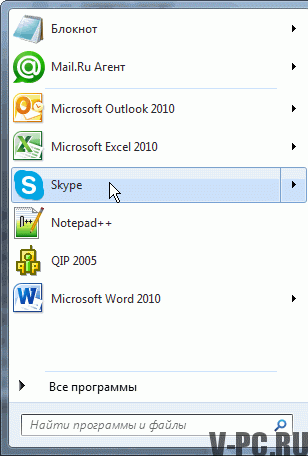
- Uruchom program, w tym celu na pulpicie kliknij Ikona Skype. Innym sposobem jest przejście do menu „START” i wybranie Skype
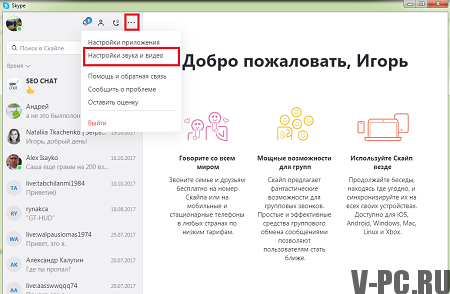
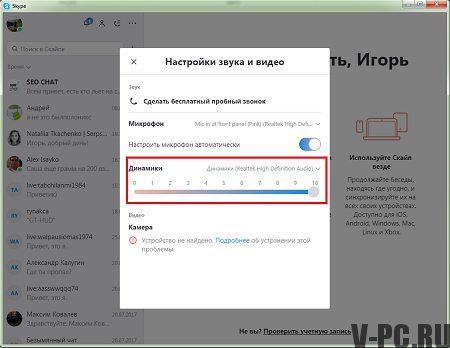
- Kliknij trzy kropki w górnym rogu ekranu i Ustawienia dźwięku i wideo. ”Przykład na obrazku poniżej:
- Tutaj możesz wykonać bezpłatne połączenie testowe w celu sprawdzenia Czy mikrofon jest prawidłowo podłączony? Możesz także wybrać, za pomocą którego podłącz urządzenia i dostosuj głośność głośnika.
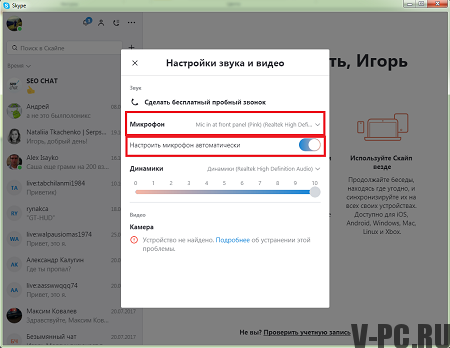
- Po podłączeniu mikrofonu wykonaj połączenie testowe w ustawieniach, gdzie automatyczna sekretarka powie ci, co należy zrobić. Jeśli później nagrywanie 10 sekund po usłyszeniu tego nagrania wszystko zostało wykonane poprawnie
- Jeśli mikrofon nie działa, podłącz go przez inne złącze a także sprawdź, czy jest wyświetlany w urządzeniach komunikacyjnych na komputer. Aby to zrobić, przejdź do „Start” w „Panelu sterowania” i element „Dźwięk”.
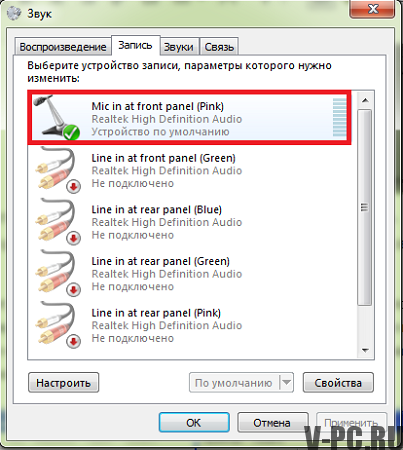
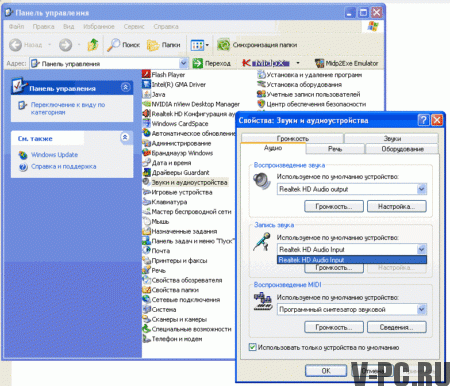
Jeśli nadal nie możesz wyregulować mikrofonu, oznacza to, że Coś jest nie tak z mikrofonem lub wymaga sterownika (ale to bardzo bardzo rzadki przypadek). Lub twój system operacyjny z jakiegoś powodu nie chce z nim współpracować. W drugim przypadku przejdź do Panele sterowania (dostępne poprzez menu Start) – wybierz „Dźwięki i urządzenia audio ”, a następnie przejdź do karty„ Audio ”, patrz nagrywanie dźwięku? Sprawdź głośność mikrofonu, powinna wygląda jak na naszym zdjęciu. Jeśli tak nie wygląda – popraw, następnie kliknij „OK” w ustawieniach głośności, a następnie „OK” w ustawieniach dźwięku i – powtórz rejestrację mikrofonu skype.
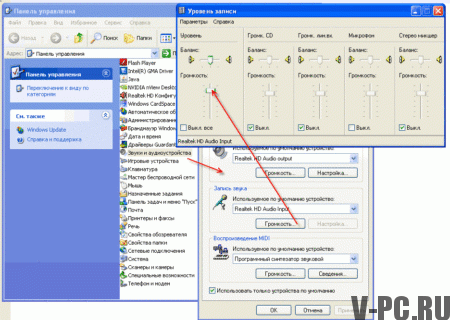
Jeśli ustawienie głośności nie pomogło, eksperymentuj z pole (jak na obrazku poniżej) – wybierz inne wartości. Do tego ponownie przejdź do Panelu sterowania (dostępny w menu Start) – wybierz „Dźwięki i urządzenia audio”, a następnie przejdź do karty „Audio”. Pomoże to podłączyć mikrofon do Skype.
W Skype nie ma dźwięku, co robić?
- Ustawienia dźwięku są również przeprowadzane w menu, gdzie i mikrofon możemy wybierz urządzenie do odtwarzania dźwięku i dostosuj objętość
- Ten krok jest dla tych, którzy nie mają dźwięku Skype Przejdź do ustawień karty dźwiękowej komputera i Sprawdź, czy urządzenie działa poprawnie.
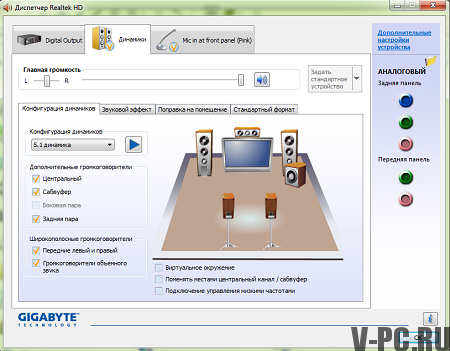
- Zaktualizuj sterownik karty dźwiękowej dla swojego komputera, jeśli wymagane
- Kliknij „Wykonaj połączenie testowe na Skype”. W ten sposób Możesz dokładnie sprawdzić głośniki lub słuchawki.
- Jeśli test się powiedzie – gratulacje! Mógłbyś podłącz mikrofon i głośniki do Skype. Polecamy również artykuł na temat jak skonfigurować kamerę internetową w Skype.