
Treść artykułu:
- 1 Antywirus – przyczyna błędu Zamknij wszystko Procesy uTorrent i spróbuj ponownie
- 2 Błąd Zamknij wszystkie procesy uTorrent i spróbuj ponownie kiedy instalowanie uTorrent
- 3 Konfigurowanie uTorrenta do stabilnej pracy
Antywirus – przyczyna błędu Zamknij wszystkie programy uTorrent procesy i spróbuj ponownie
Pliki, które pobieramy za pośrednictwem klienta, są gromadzone przez małe części, które są wszystkimi użytkownikami komputera, pobrałem ten plik wcześniej. Wygląda jak papierowa łamigłówka. Więc abyśmy mogli pobrać część pliku, która została zainfekowana wirusem na innym komputerze. Podczas pobierania tego pliku oprogramowanie antywirusowe może naprawić zainfekowany plik i zapobiec dalszemu pobieranie na komputer niż powodowanie błędu – „Zamknij wszystko Procesy uTorrent i spróbuj ponownie ”lub odmowa dostępu Napisz do dysk uTorrent. Aby pobrać plik, musisz wyłączyć program antywirusowy i ponownie umieść plik w pliku do pobrania. Robisz to wyłącznie na dyskrecja, mając nadzieję, że tylko alarm antywirusowy było fałszywe.
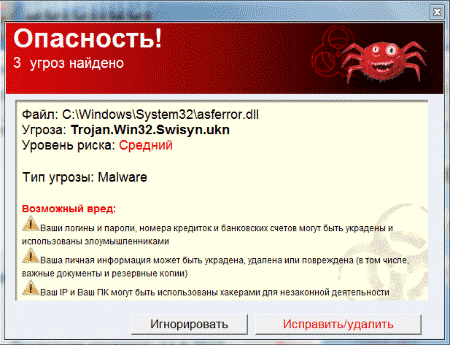
Znaleziono zagrożenie komputerowe
Błąd Zamknij wszystkie procesy uTorrent i spróbuj ponownie kiedy instalowanie uTorrent
Podczas instalowania programu może wystąpić błąd, jeśli go nie ma całkowicie usunął starą wersję. Podczas usuwania nie przez system usługa może pozostać plikami, z którymi mógłby wystąpić konflikt Instalowanie nowej wersji klienta torrent. Aby uzyskać pełne czyszczenie, możesz skorzystaj ze specjalnych aplikacji, które czyszczą nie tylko foldery z plikami, ale także pliki rejestru. Problem Zamknij wszystko Mogą wystąpić procesy uTorrent i spróbuj ponownie liczne pliki do pobrania, których Twój komputer nie obsługuje. Potrzebujesz otwórz okno Pobrane i odznacz wszystkie pola wyboru z kolejki pobierania. Jeśli to nie rozwiąże problemu, wykonaj następujące czynności akcja: 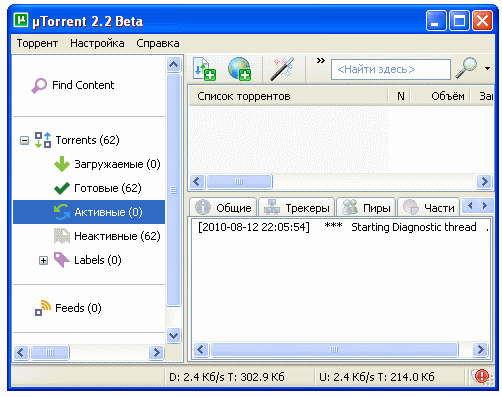
- Musisz otworzyć menedżera zadań. W zależności od wersji systemu Windows. Możesz to zrobić na różne sposoby, w wersji 8 naciskamy w prawo kliknij dowolny obszar pulpitu i wybierz żądany pozycja.
- Znajdź wszystkie elementy o nazwie programu uTorrent i usuń zadania we wszystkich liniach.
Problem z programem może wystąpić z powodu niepoprawności ustawienia torrentów klienta.
Konfigurowanie uTorrenta do stabilnej pracy
Uważana jest za najbardziej stabilną i popularną wersję tego programu – 2.2
- Po instalacji kliknij kartę Ogólne.
- Najpierw należy włączyć sprawdzanie powiązania – wszystkie 3 plik.
- Jeśli Windows na twoim komputerze ma XP lub niższy poziom, powinieneś włączyć 6 Wersja IP / Teredo. Przyda się tym, którzy nie mają zewnętrznego IP
- Wyłącz automatyczne aktualizacje. Nowe wersje dla ciebie dlaczego roi się od reklam.
- Ustawiamy porty naprzeciwko „Odmawiaj trybu uśpienia, gdy jest aktywny …” i „Przydziel miejsce…”.
- Na karcie „Foldery” musisz określić lokalizację przesyłania plików.
- Na karcie „Połączenia” zaznacz pola obok elementów „NAT-PMP” i „UPnP” – jeśli nie ma routera, bezpośrednio połączenie. Jeśli używasz routera, pozostaw elementy bez zmiany
- Na karcie BitTorrent włącz DHT – wyszukiwanie i wymiana cząstek pliki.
- Zaznacz linię „Wsparcie dla UPD-trackerów. Jeśli ty używaj wyłącznie rosyjskich trackerów, wtedy ten przedmiot może być pomiń
- Na zakładce – dodatkowo zamień ciąg ipfilter_enabled w fałszu. Zdarza się, że filtr działa, ale nic słychać.
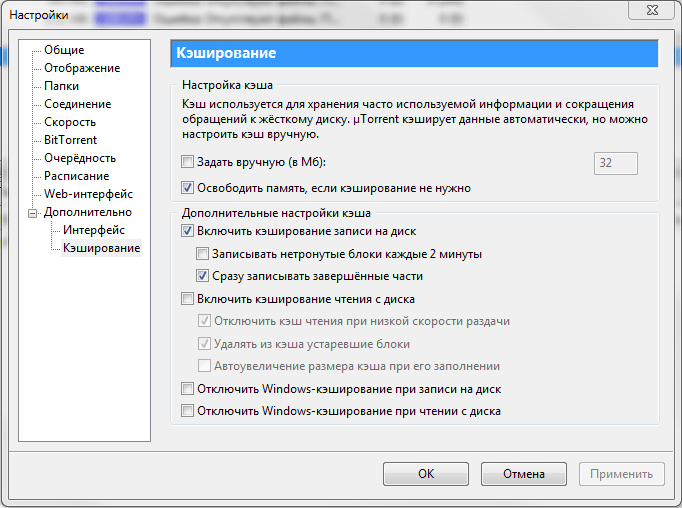
Konfiguracja klienta UTorrent